Mentari Pagi
Begitu indah mentari pagi ini, yang akan membakar semangat untuk menjalani aktifitas hari ini, kita bakar semangat untuk meraih cita.

Siap Mengarungi samudera
Go to Blogger edit html and find these sentences.Now replace these sentences with your own descriptions.This theme is Bloggerized by Lasantha Bandara - Premiumbloggertemplates.com.

Polusi Pagi
Go to Blogger edit html and find these sentences.Now replace these sentences with your own descriptions.This theme is Bloggerized by Lasantha Bandara - Premiumbloggertemplates.com.

Pulau Nusakambangan
Go to Blogger edit html and find these sentences.Now replace these sentences with your own descriptions.This theme is Bloggerized by Lasantha Bandara - Premiumbloggertemplates.com.

Samudera Cilacap
Go to Blogger edit html and find these sentences.Now replace these sentences with your own descriptions.This theme is Bloggerized by Lasantha Bandara - Premiumbloggertemplates.com.
Kamis, 07 November 2013


Senin, 14 Oktober 2013


Kamis, 26 September 2013

Kamis, 12 September 2013
Membuat Teks Isi Gambar Dengan Photoshop
Berikut adalah langkah-langkah membuat Teks berisi gambar dalam photoshop, caranya sangaat mudah dan sederhana.


Terimakasih...
- Buka aplikasi photoshop, buat lembar kerja baru dengan ukuran (450px X 170px), caranya klik file pada menu bar >New (Ctrl+N) >isi width 450px dan height 170px, ganti satuan cm menjadi pixel.
- Buatlah tulisan pada lembar kerja yang baru di buat tadi dengan menggunakan Horyzontal Type Tool, anda bisa pilih pada bagian box tool.
- Buka Foto atau gambar yang akan dijadikan isi atau fill untuk tulisan tersebut, anda bisa menggunakan gambara apa saja yang penting dalam format Jpg.misalkan menggunakan gambar berikut:
- Masukan gambar yang baru dibuka tadi kedalam lembar kerja teks, caranya dengan menggunakan Move tool kemudian drag dan letakkan di layer teks tadi.
- Perhatikan pada window layer, Pastikan posisi Layer Gambar berada diatas Layer Teks
Tekan dan Tahan tombol ALT kemudian arahkan kursor diperbatasan antara Layer gambar dan Layer Teks (ditandai garis biru pada gambar diatas), jika posisi kursor telah pas otomatis kursor akan berubah (lihat simbol yg lingkari merah pada gambar diatas), kemudian kamu tinggal KLIK. Jika langkah kamu benar maka gambar akan masuk kedalam Teks
- Dan inilah hasil akhirnya....
Terimakasih...
Pengertian Layer Photoshop (photoshop dasar)
Layer dalam photoshop adalah lapisan image/ gambar, dimana kita dapat menambahkan atau menumpuk beberapa foto menjadi satu layer. dengan adanya layer ini kita dapat memanipulasi sebuah foto dengan cara mengedit bagian-bagian tertentu dari setiap lapisan gambar tersebut kemudian kita gabungkan menjadi satu.
dengan menggunakan layer kita dapat mengedit satu persatu dari setiap gambar tanpa merusak gambar lain pada layer foto.
contoh layer dan penjelasanya dalam photoshop dapat dilihat pada gambar berikut :

Penjelasan gambar :
A. Link
Digunakan untuk membuat agar bisa mengelompokkan banyak layer sekaligus. Cara memakainya dengan memilih nama-nama layer yang diinginkan (dengan Shift + Klik), kemudian klik icon ini.
B. Layer Style
Digunakan untuk membuat layer yang berfungsi seperti menu Layer > Layer style.
C. Add Layer Mask
Digunakan untuk menutup/melindungi sebagian/seluruh lapisan gambar dari proses pengeditan.
D. New Adjustment Layer
Digunakan untuk membuat layer yang berfungsi sebagai pengubahan warna. Perbedaannya kalau menggunakan menu Image > Adjustment bisa dibaca artikel tutorial yang ini.
E. Layer Group
Digunakan untuk mengelompokkan beberapa layer menjadi suatu kumpulan layer, agar mempermudah proses pekerjaan yang menggunakan banyak sekali layer.
F. New Layer
Digunakan untuk membuat layer baru yang kosong, ataupun untuk membuat duplikat layer. Untuk membuat duplikat layer, lakukan dengan cara menggeser nama layer ke icon ini.
G. Delete Layer
Digunakan untuk menghapus layer. Aktifkan layer yang ingin dihapus, kemudian klik icon ini. Dalam Photoshop versi CS2, bisa juga dilakukan hanya dengan mengaktifkan layer kemudian tekan tombol Delete pada keyboard (ini belum bisa dilakukan jika Anda menggunakan Photoshop versi sebelumnya).
H. Layer Blending Option
Digunakan untuk mengatur proses yang terjadi pada pixel-pixel layer terhadap layer yang ada posisinya berada dibawahnya.
I. Image Adjustment Layer
Ini menunjukkan sebuah gambar layer yang merupakan pengaturan warna.
J. Layer Thumbnail
Ini adalah tampilan gambar kecil dari gambar asli Anda. Jika layer merupakan sebuah tulisan atau text, maka gambar tampilannya adalah sebuah huruf T.
Layer ini juga menunjukkan bahwa layer ini adalah layer yang dalam kondisi aktif atau terpilih. Layer yang sedang aktif akan mempunyai warna yang berbeda dengan layer yang tidak aktif.
Tiap sebuah layer bisa mempunyai nama yang berbeda beda. Secara default, Photoshop akan membuat layer dengan nomor yang berurutan. Nama layer ini bisa diganti dengan cara melakukan klik 2 kali pada nama layernya, kemudian Anda tinggal mengetikkan nama yang diinginkan.
Namun saat melakukan klik 2 kali, harus tepat pada nama layernya, karena kalau tidak, maka kita justru masuk ke pengaturan Layer Style. Jika klik 2 kali dilakukan pada thumbnail text layer, maka kita akan langsung membuat blok pada layer tulisan tersebut.
Anda juga bisa menyeleksi layer dengan melakukan klik kanan pada thumbnail layer kemudian memilih Layer Transparency. Atau dengan melakukan Ctrl + klik pada thumbnail layer.
K. Eye Ball / Visibility
Digunakan untuk mengatur tentang tampil atau tidaknya sebuah layer yang sedang Anda kerjakan dengan Photoshop. Cara pakainya, dengan melakukan klik pada icon tersebut.
L. Palette Menu
Icon ini digunakan untuk menampilkan pilihan menu palet. Menu palet ini berhubungan dengan fungsi palet yang sedang Anda tampilkan.
M. Opacity
Digunakan untuk mengatur tingkat transparansi layer. Semakin kecil nilai prosentasenya, maka layer/gambar Anda akan semakin transparan.
N. Fill Opacity
Digunakan untuk mengatur tingkat transparansi layer. Namun tidak sama dengan Opacity, karena Fill ini tidak mengatur bagian yang merupakan Layer Style. Jadi pilihan Fill ini akan bermanfaat jika Anda juga menerapkan Layer Style.
O. Layer Style option
Gambar icon F pada layer ini menunjukkan bahwa pada layer ini terdapat efek Layer Style, sementara gambar segitiga di sebelah kanan ini digunakan untuk menampilkan atau tidaknya informasi detil Layer Style yang digunakan.
P. Locked layer
Gambar icon gembok (maksudnya kunci) ini menunjukkan bahwa layer ini dalam kondisi terkunci. Biasanya gambar dengan ekstension .jpg akan mempunyai layer background yang selalu terkunci. Untuk membuka kunci pada layer background ini, caranya dengan melakukan klik 2 kali pada layer tersebut, kemudian klik OK pada kotak dialog yang muncul.
dengan menggunakan layer kita dapat mengedit satu persatu dari setiap gambar tanpa merusak gambar lain pada layer foto.
contoh layer dan penjelasanya dalam photoshop dapat dilihat pada gambar berikut :

Penjelasan gambar :
A. Link
Digunakan untuk membuat agar bisa mengelompokkan banyak layer sekaligus. Cara memakainya dengan memilih nama-nama layer yang diinginkan (dengan Shift + Klik), kemudian klik icon ini.
B. Layer Style
Digunakan untuk membuat layer yang berfungsi seperti menu Layer > Layer style.
C. Add Layer Mask
Digunakan untuk menutup/melindungi sebagian/seluruh lapisan gambar dari proses pengeditan.
D. New Adjustment Layer
Digunakan untuk membuat layer yang berfungsi sebagai pengubahan warna. Perbedaannya kalau menggunakan menu Image > Adjustment bisa dibaca artikel tutorial yang ini.
E. Layer Group
Digunakan untuk mengelompokkan beberapa layer menjadi suatu kumpulan layer, agar mempermudah proses pekerjaan yang menggunakan banyak sekali layer.
F. New Layer
Digunakan untuk membuat layer baru yang kosong, ataupun untuk membuat duplikat layer. Untuk membuat duplikat layer, lakukan dengan cara menggeser nama layer ke icon ini.
G. Delete Layer
Digunakan untuk menghapus layer. Aktifkan layer yang ingin dihapus, kemudian klik icon ini. Dalam Photoshop versi CS2, bisa juga dilakukan hanya dengan mengaktifkan layer kemudian tekan tombol Delete pada keyboard (ini belum bisa dilakukan jika Anda menggunakan Photoshop versi sebelumnya).
H. Layer Blending Option
Digunakan untuk mengatur proses yang terjadi pada pixel-pixel layer terhadap layer yang ada posisinya berada dibawahnya.
I. Image Adjustment Layer
Ini menunjukkan sebuah gambar layer yang merupakan pengaturan warna.
J. Layer Thumbnail
Ini adalah tampilan gambar kecil dari gambar asli Anda. Jika layer merupakan sebuah tulisan atau text, maka gambar tampilannya adalah sebuah huruf T.
Layer ini juga menunjukkan bahwa layer ini adalah layer yang dalam kondisi aktif atau terpilih. Layer yang sedang aktif akan mempunyai warna yang berbeda dengan layer yang tidak aktif.
Tiap sebuah layer bisa mempunyai nama yang berbeda beda. Secara default, Photoshop akan membuat layer dengan nomor yang berurutan. Nama layer ini bisa diganti dengan cara melakukan klik 2 kali pada nama layernya, kemudian Anda tinggal mengetikkan nama yang diinginkan.
Namun saat melakukan klik 2 kali, harus tepat pada nama layernya, karena kalau tidak, maka kita justru masuk ke pengaturan Layer Style. Jika klik 2 kali dilakukan pada thumbnail text layer, maka kita akan langsung membuat blok pada layer tulisan tersebut.
Anda juga bisa menyeleksi layer dengan melakukan klik kanan pada thumbnail layer kemudian memilih Layer Transparency. Atau dengan melakukan Ctrl + klik pada thumbnail layer.
K. Eye Ball / Visibility
Digunakan untuk mengatur tentang tampil atau tidaknya sebuah layer yang sedang Anda kerjakan dengan Photoshop. Cara pakainya, dengan melakukan klik pada icon tersebut.
L. Palette Menu
Icon ini digunakan untuk menampilkan pilihan menu palet. Menu palet ini berhubungan dengan fungsi palet yang sedang Anda tampilkan.
M. Opacity
Digunakan untuk mengatur tingkat transparansi layer. Semakin kecil nilai prosentasenya, maka layer/gambar Anda akan semakin transparan.
N. Fill Opacity
Digunakan untuk mengatur tingkat transparansi layer. Namun tidak sama dengan Opacity, karena Fill ini tidak mengatur bagian yang merupakan Layer Style. Jadi pilihan Fill ini akan bermanfaat jika Anda juga menerapkan Layer Style.
O. Layer Style option
Gambar icon F pada layer ini menunjukkan bahwa pada layer ini terdapat efek Layer Style, sementara gambar segitiga di sebelah kanan ini digunakan untuk menampilkan atau tidaknya informasi detil Layer Style yang digunakan.
P. Locked layer
Gambar icon gembok (maksudnya kunci) ini menunjukkan bahwa layer ini dalam kondisi terkunci. Biasanya gambar dengan ekstension .jpg akan mempunyai layer background yang selalu terkunci. Untuk membuka kunci pada layer background ini, caranya dengan melakukan klik 2 kali pada layer tersebut, kemudian klik OK pada kotak dialog yang muncul.
Jumat, 24 Mei 2013
Foto Pantai Cilacap
Gambar ini diambil di pantai selatan, lebih tepatnya di TPI Rawajarit Karangkandri dan THR Teluk penyu Cilacap Jawa Tengah Indonesia pada tanggal 19 Mei 2013. mudah mudahan foto pantai PLTU Karang Kandri Cilacap ini dapat menjadi pemandangan yang indah, meskipun masih amatir.


Minggu, 19 Mei 2013


Selasa, 31 Juli 2012
Membuat Efek Vignette Dengan Photoshop

Before

After
Vignette alias bagian lebih gelap yang ada di bagian tepi sebuah foto
adalah efek yang cukup populer. Dengan memberi vignette, kita bisa
memberi penekanan pada obyek utama dan mengurangi perhatian pada detail
yang lain karena tampak lebih gelap.Cara membuat Evek Vignette pda foto menggunakan Photoshop tidak begitu sulit ko... mari kita coba pelajari bersama, kali ini saya menggunakan Foto Keponakan saya yang imut sebagai contohnya...
Pertama
Buka Foto yang ingin diberi efek Vignette menggunakan Photoshop
Kedua
Senin, 30 Juli 2012
Pagi Yang Berkabut
Iseng-iseng sambil jalan-jalan pagi di pinggir sawah Bulaksari Bantarsari Cilacap, 30 Juli 2012 sambil ceprat-cepret,,, yah.. begini lah hasilnya..... kalo kurang enak dilihat ya maklum... masih tahap belajar...


35 Nasehat Untuk Fotografer Pemula

Beberapa waktu lalu blog agensi fotografi legendaris, Magnum Photos, membuat sebuah artikel berisi nasihat 35 fotografer magnum kepada fotografer pemula (sayang artikel asli sudah tidak bisa dilink). Disini saya sarikan isi ke-35 nasihat tersebut dengan terjemahan yang saya permudah dan saya persingkat. Untuk membaca versi asli yang lebih panjang, anda bisa mendownload artikel aslinya dalam format PDF disini (bahasa Inggris).
- Abbas: “Belilah sepasang sepatu yang nyaman, dan mulailah jatuh cinta”.
- Alex Majoli: “Banyak-banyak membaca sastra dan sesedikit mungkin mengamati karya foto orang lain. Bekerjalah setiap hari meski tanpa uang ataupun penugasan, bekerjalah dengan disiplin untuk dirimu sendiri bukan untuk yang lain. Dan berkolaborasilah dengan orang yang anda kagumi.”
- Alex Webb: “Memotretlah karena kamu mencintainya, dan karena bagimu hadiah terbesarnya adalah proses memotret itu sendiri”
Rabu, 25 Juli 2012
Memahami Mode Fokus Kamera DSLR
Saat ini hampir semua kamera DSLR dilengkapi dengan beberapa pilihan
cara kamera melakukan fokus (focus mode). Memotret vas bunga yang diam
diatas meja tentu membutuhkan cara focusing yang berbeda dengan memotret
anak kecil yang sedang menggiring bola dilapangan.

Saat memotret benda diam, kita biasanya menggunakan satu titik fokus, mengunci fokus sekali baru memotret. Namun saat memotret benda/orang yang selalu bergerak berpindah posisi, kita butuh kamera yang mampu memindahkan titik fokus secara otomatis mengikuti seubyek tersebut. Berita bagusnya, kamera DSLR dilengkapi dengan fitur tersebut. Mari kita bedah satu persatu:
Dalam mode ini, kita tidak akan bisa memencet penuh shutter (mengambil foto) sebelum kamera bisa mengunci titik fokus. Namun ketentuan ini bisa diakali lewat pengaturan di menu autofocus dan mengatur focus priority.
Saat memotret benda diam, kita biasanya menggunakan satu titik fokus, mengunci fokus sekali baru memotret. Namun saat memotret benda/orang yang selalu bergerak berpindah posisi, kita butuh kamera yang mampu memindahkan titik fokus secara otomatis mengikuti seubyek tersebut. Berita bagusnya, kamera DSLR dilengkapi dengan fitur tersebut. Mari kita bedah satu persatu:
Mode Fokus Single Area
Di kamera DSLR Canon dinamai “One Shot AF” sementara di kamera DSLR Nikon dinamai “Single Area AF”. Dari namanya cukup jelas bahwa kita memilih satu titik fokus lalu kamera akan mencari kontras di satu area titik fokus tersebut. Saat kita memencet separuh tombol shutter atau memencet tombol AF-On (jika menggunakan kamera DSLR yang memiliki tombol AF-On terdedikasi), kamera akan mengunci fokus di titik tersebut sekali. Jika subyek berpindah posisi dan meskipun kita tetap pencet separuh tombol shutter, kamera tidak akan memindahkan fokus secara otomatis.Dalam mode ini, kita tidak akan bisa memencet penuh shutter (mengambil foto) sebelum kamera bisa mengunci titik fokus. Namun ketentuan ini bisa diakali lewat pengaturan di menu autofocus dan mengatur focus priority.
Minggu, 22 Juli 2012
Tiga Langkah Mudah Mebuat Foto Super Kontras

Langkah Pertama
Buka foto portrait anda di photoshop, lalu buat duplikat layer sebanyak dua kali, pencet Control-J (mac: Command-J), sebanyak dua kali:
Selasa, 12 Juni 2012
Arti dan Istilah Penamaan Lensa DSLR Nikon
Aturan penamaan lensa Nikon kadang cukup membingungkan, karena mereka
menggunakan huruf dan singkatan untuk mengenali komponen-komponen
lensa. Dalam artikel ini kita akan mengenal singkatan-singkatan yang
dipakai dalam lensa Nikon, sehingga akan mudah bagi anda mengerti
spesifikasi lensa hanya dengan melihat namanya, cukup berguna terutama
saat kita akan membeli sebuah lensa.
AF
Singkatan dari Auto Focus, artinya lensa bisa fokus secara otomatis melalui kamera.AF-D – Auto Focus with Distance Information
Artinya same seperti AF dengan tambahan bahwa lensa mampu mengirim informasi jarak antara obyek foto dan lensa ke kamera yang oleh kamera akan dipakai untuk menentukan metering.Jumat, 08 Juni 2012
Panning Foto
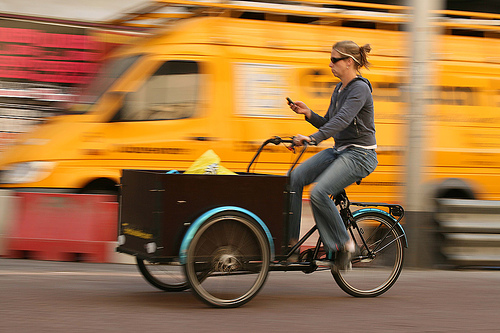
- Jangan gunakan tripod, untuk mengikuti arah gerakan obyek kamera harus bisa bergerak luwes.
- Set kamera pada mode Shutter Priority (S atau Tv).
Trik Memotret Keren

Pengen Motret dengan hasil yang bagus kinclong, jreng dan memuaskan alias super keren..? berikut Tip dan triknya :
- Untuk melatih kemampuan panning anda, potretlah benda yang sedang bergerak dengan kecepatan normal (orang naik motor misalnya), gunakan mode shutter priority dan set shutter speed maksimal 1/30 detik, lebih lambat lebih baik. Baca selengkapnya mengenai Foto Panning.
- Untuk memotret makro (jarak super dekat), aktifkan fitur Live View kamera digital anda agar lebih mudah memeriksa depht of field dan fokus.
- Filter CPL (polarisasi) sangat berguna untuk menghilangkan pantulan sinar matahari di air dan kaca, dan juga berfungsi memperbaiki warna langit. Pernahkah anda mengenakan kacamata hitam dengan polariser?